最高のコレクション クリップスタジオ 図形 変形 250040-クリップスタジオ 図 形 変形

Clip Studio Paint 必携 困ったときに開く疑問解消のためのヒント集 株式会社エムディエヌコーポレーション
初心者でも簡単! クリップスタジオを使った、自作タイトルロゴの作り方 あとは個別に『変形 漫画風タイトルでは、図形の中に白文字というパターンがありがち。 これはそのまま、 今回はイラスト・漫画制作ソフトclip studio paint(クリップスタジオ ※「オブジェクトツール」で定規を配置後に位置変更や変形もできます。 今回は「図形定規」で円形の定規を設
クリップスタジオ 図形 変形
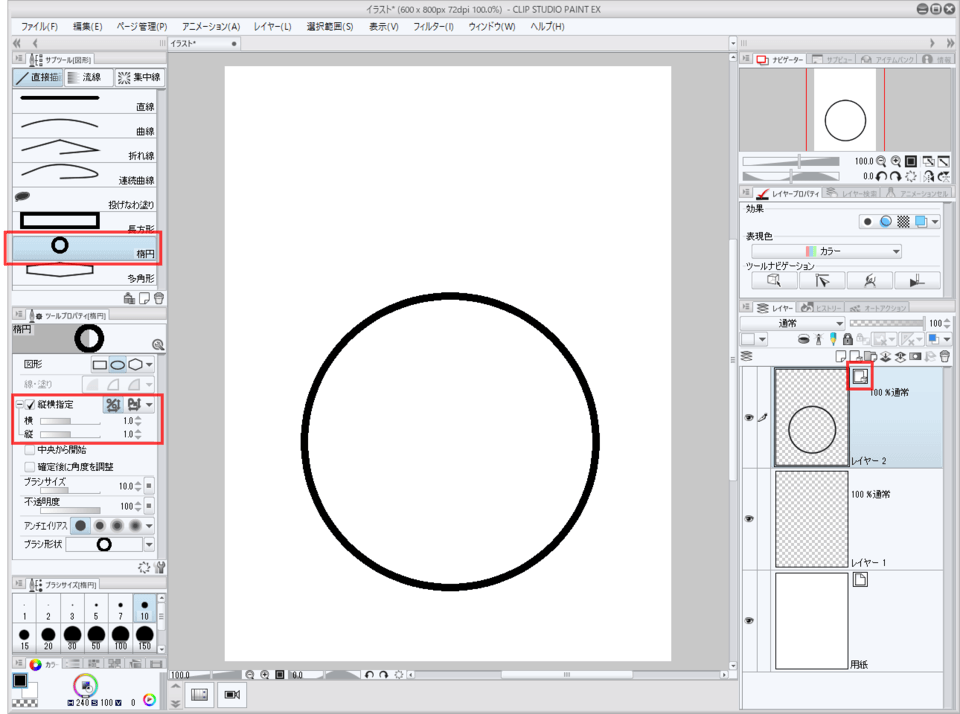
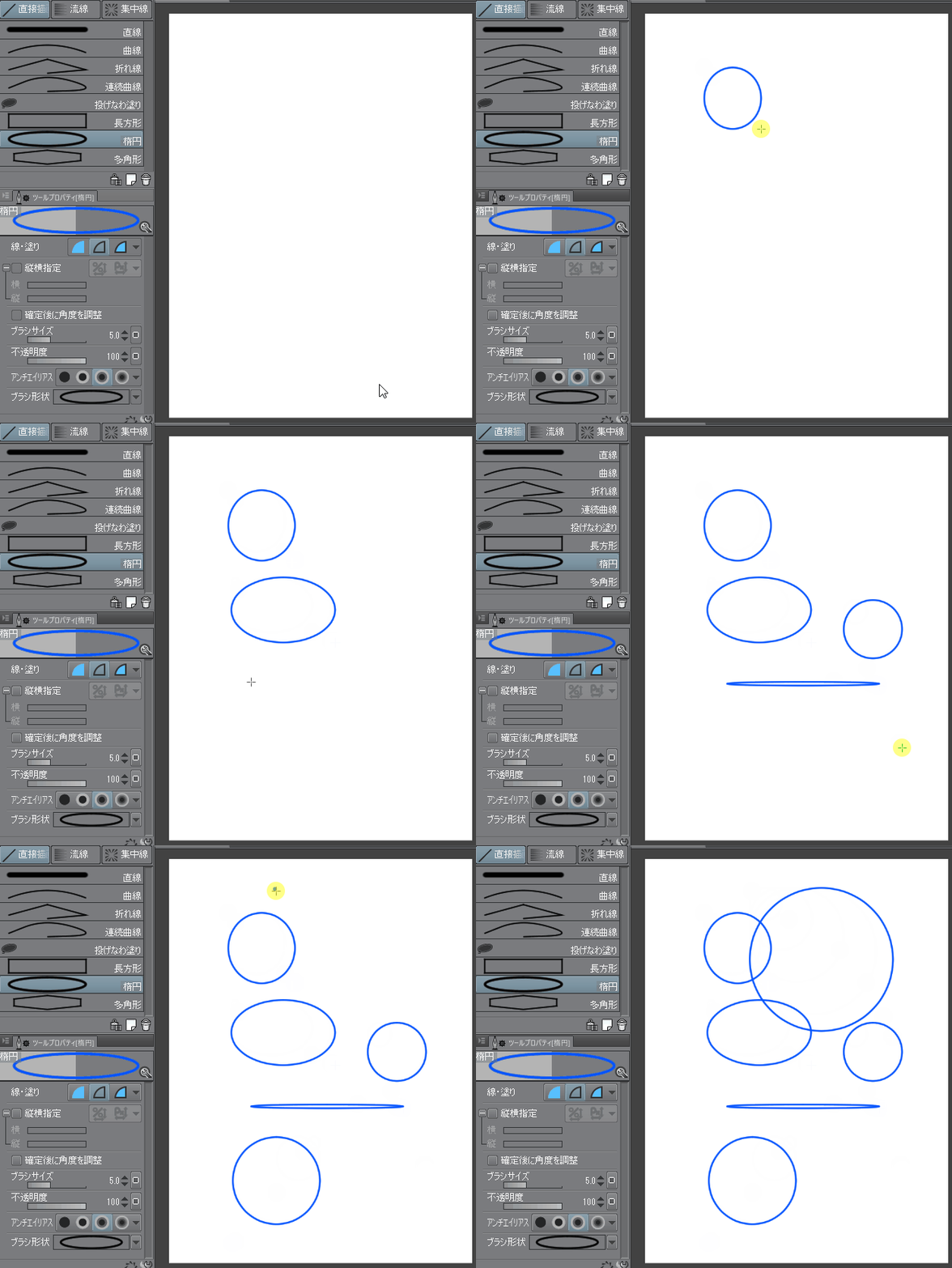
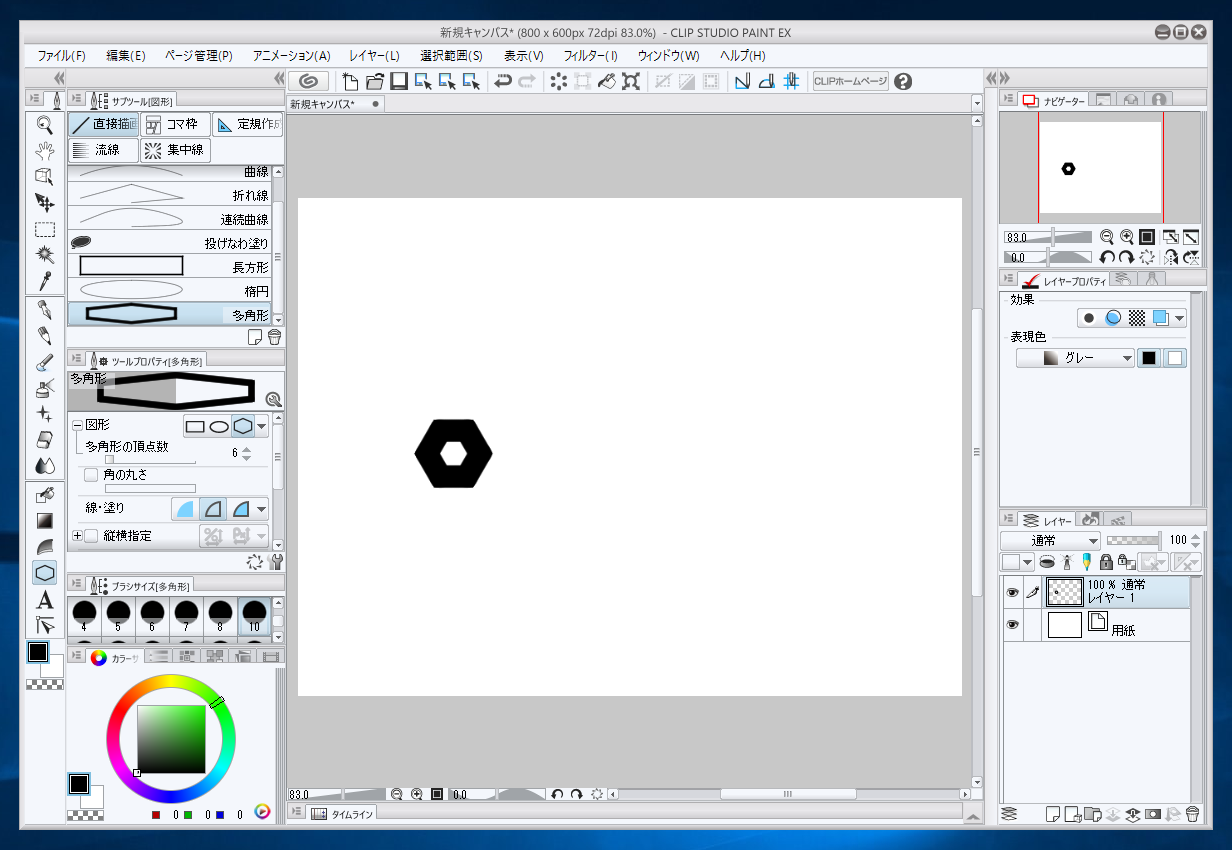
クリップスタジオ 図形 変形- デジタル絵を描けるようになりたい人たちの手助けを最大のテーマとし、初心者さん向けのクリップスタジオペイント(クリスタ)1日講座 デジ絵ワークショップ (計30回以上開催、150名超が参加)や、全身似顔絵キャラクターイラスト キャラデザ 図形 作成するコマ枠の形を「長方形」「楕円」「多角形」の3つから選択できます。 Shiftを押しながら作成することで正方形や円、正多角形のコマを作成できます。 また、「多角形」の角の数は3~32で指定することが可能です。 縦横指定

こんにちは 楕円形の作り方 Clip Studio Ask
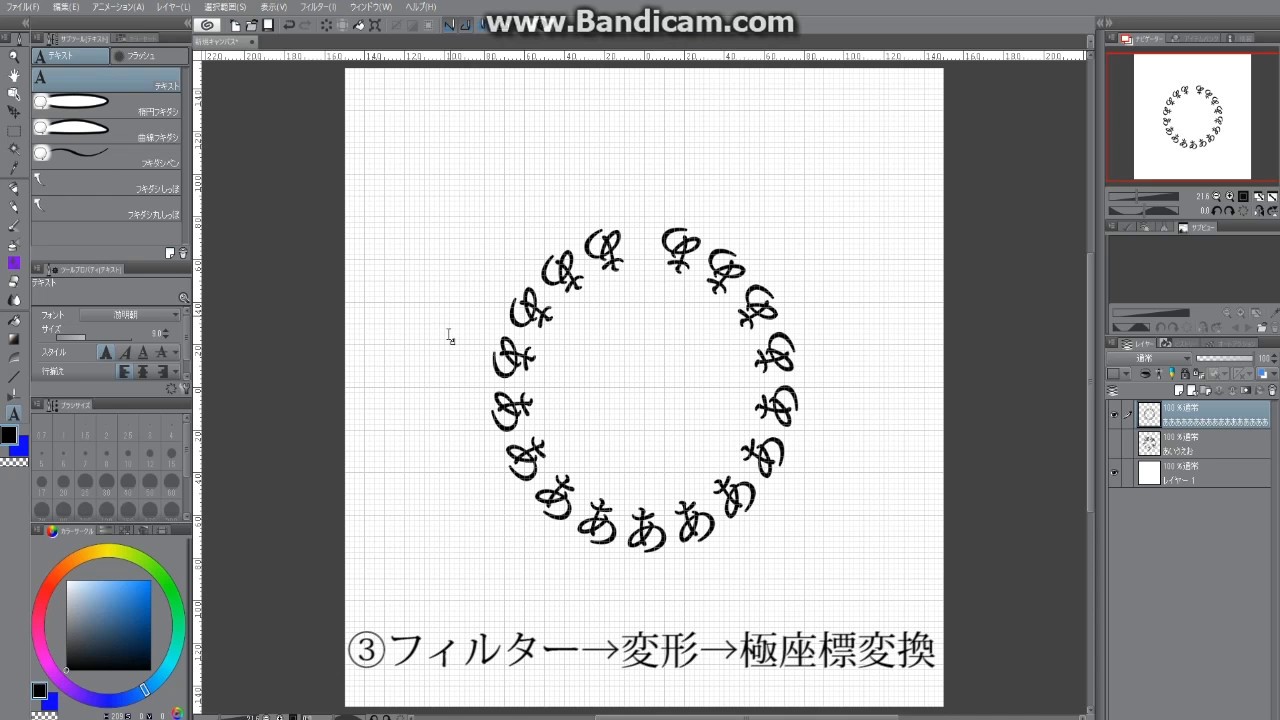
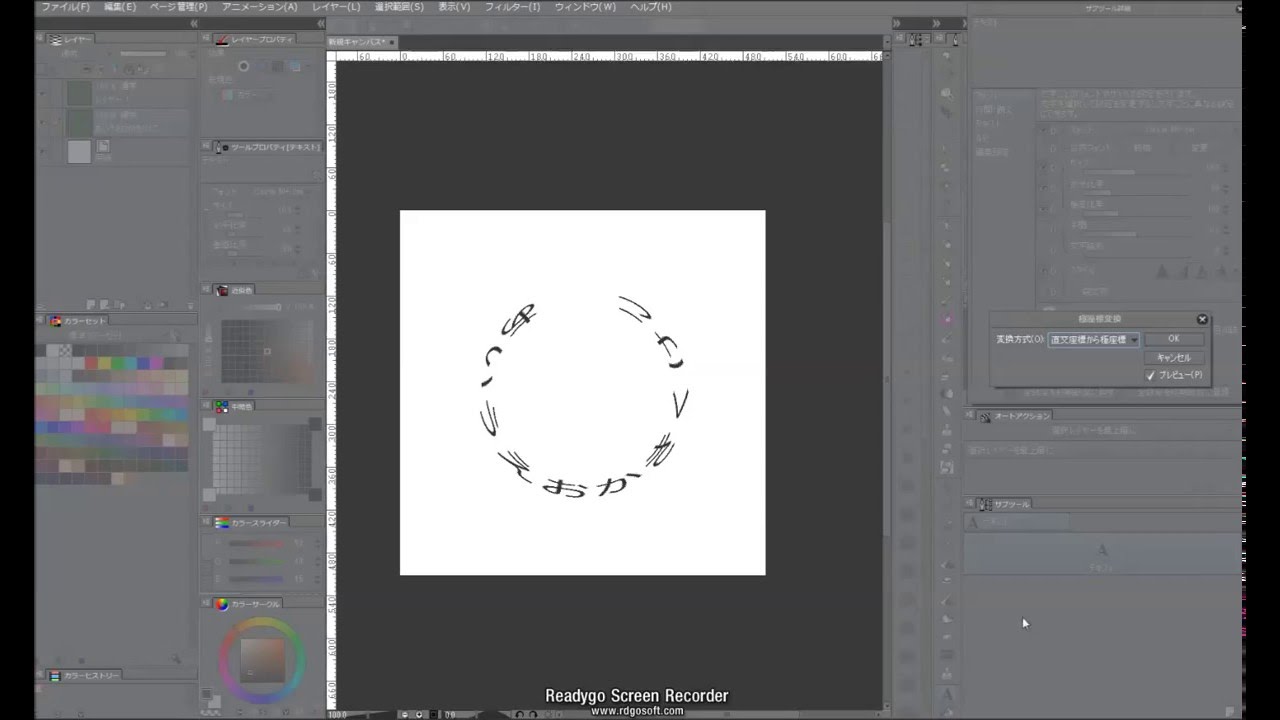
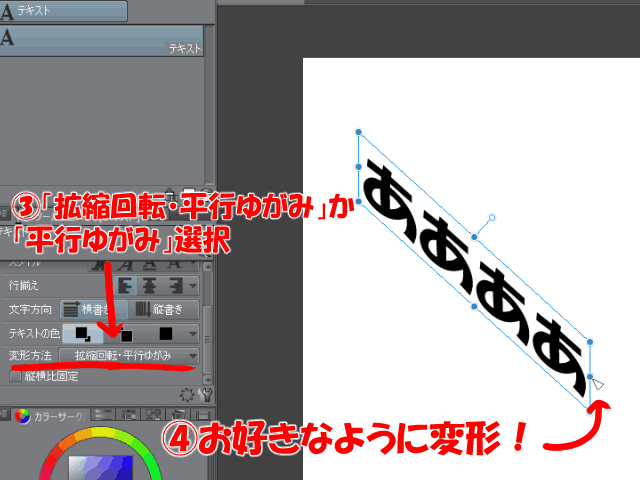
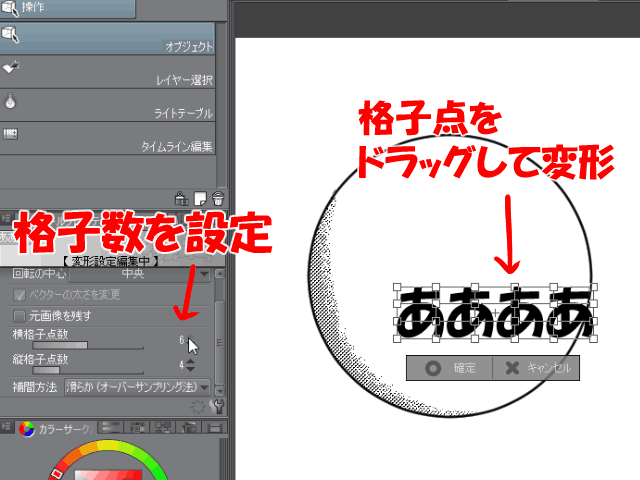
2編集→変形→メッシュ変形を選択。 3縦の分割は2にして、横の分割は文字数で適当な数値にする。 4自分のイメージに沿って変形。 イラレのような複数頂点選択はできませんが、ちょっと曲がった感じにしたい時、割と簡単にできます。 基本の操作方法をじっくり解説 選択範囲 とは、イラストや漫画の編集したい部分を指定する範囲のことで、 選択範囲をつくれば、マウスやペン先でドラッグした範囲のみ編集できます。 はみ出さずに絵を描きたい時、部分的に動かしたい時に選択範囲はいつものように「図形」ツールのから持ってきましょう。 「放射線」を選択した状態でキャンバスを一回クリック。 分かりやすくかなりズームさせてますが、実際はキャンバスにちいさい太陽のようなマークが出現します。 おそらく描画の邪魔になら
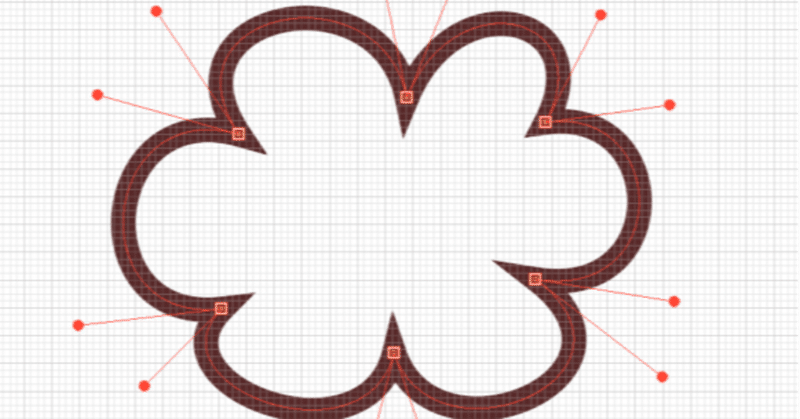
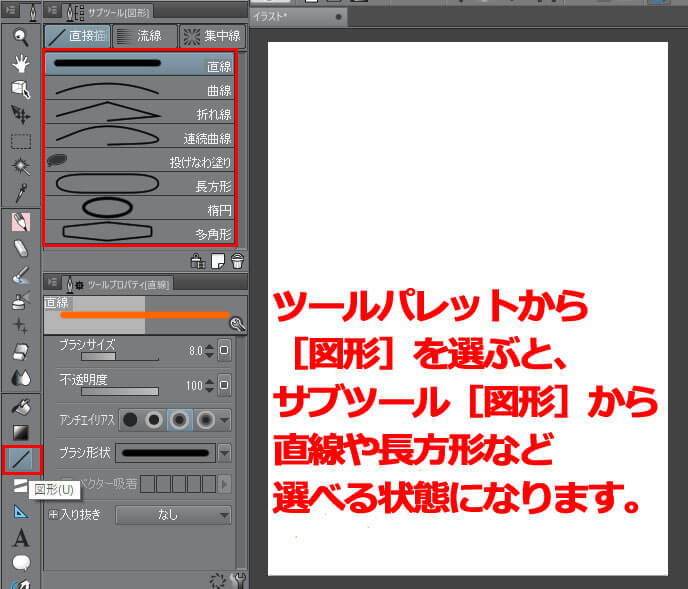
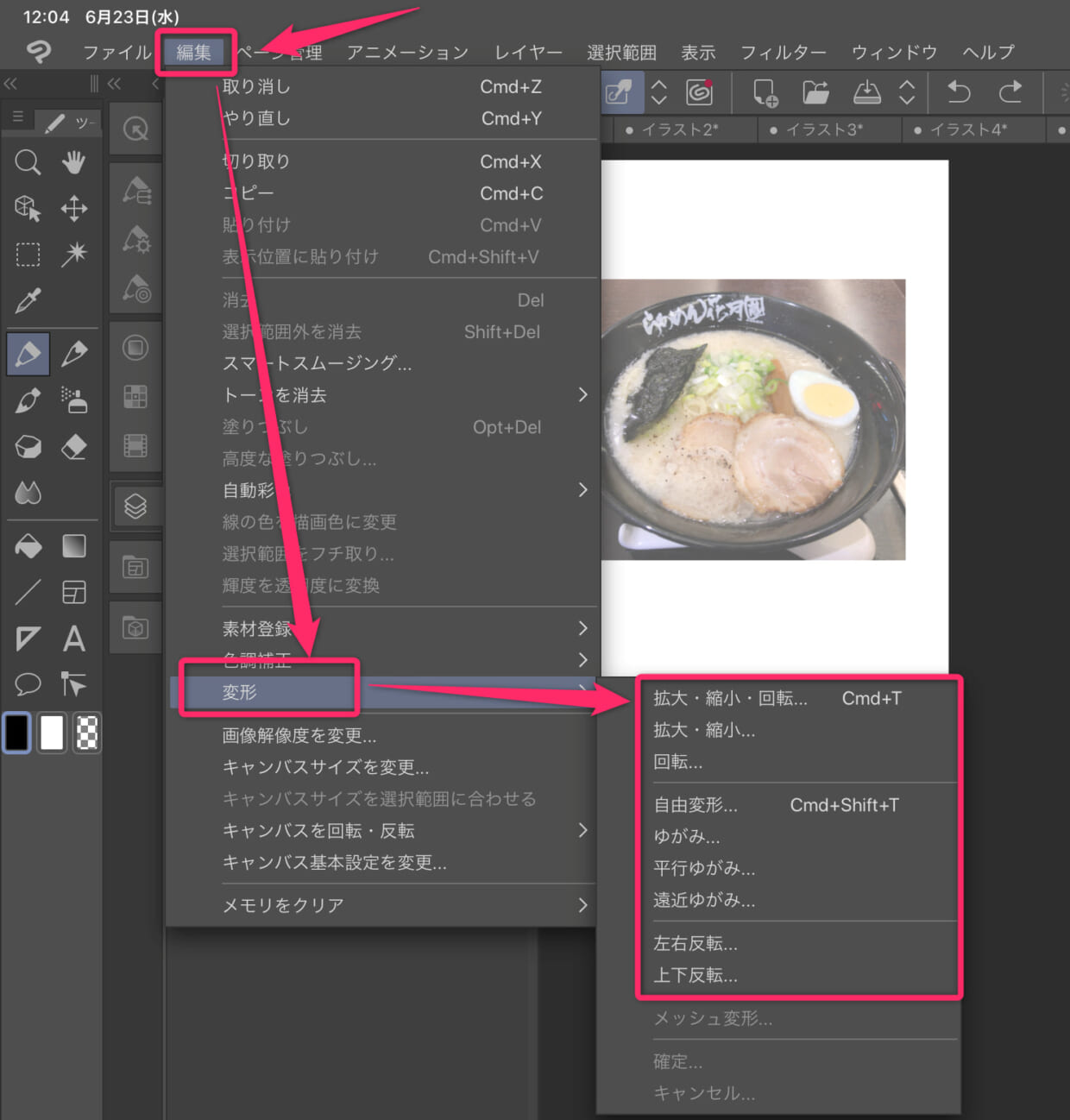
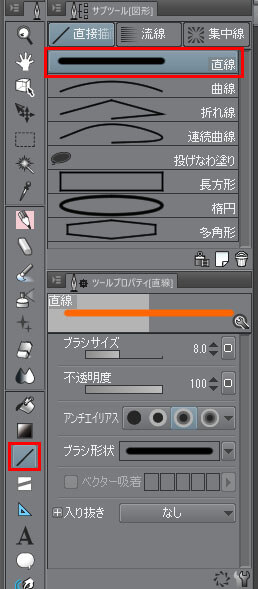
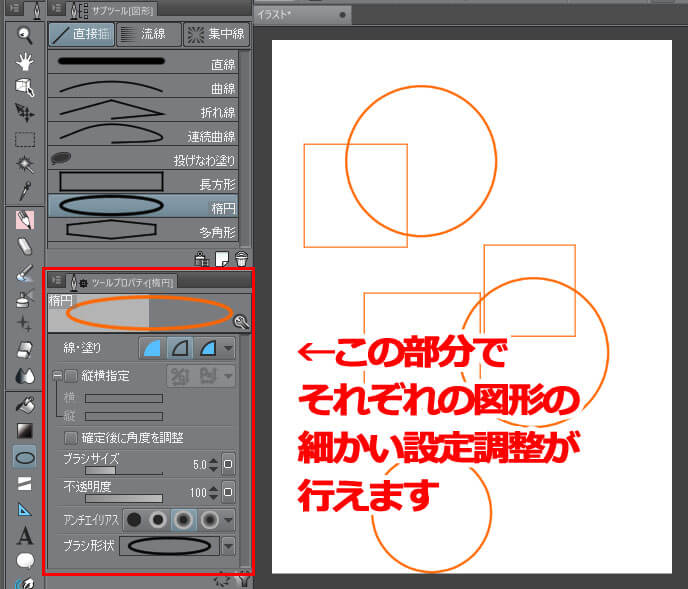
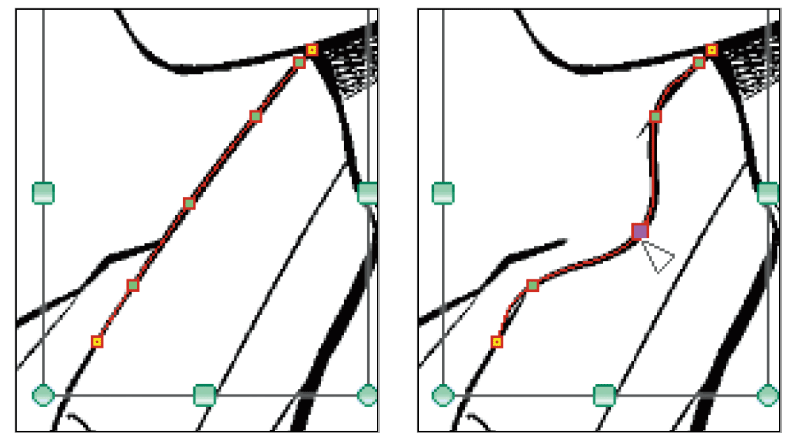
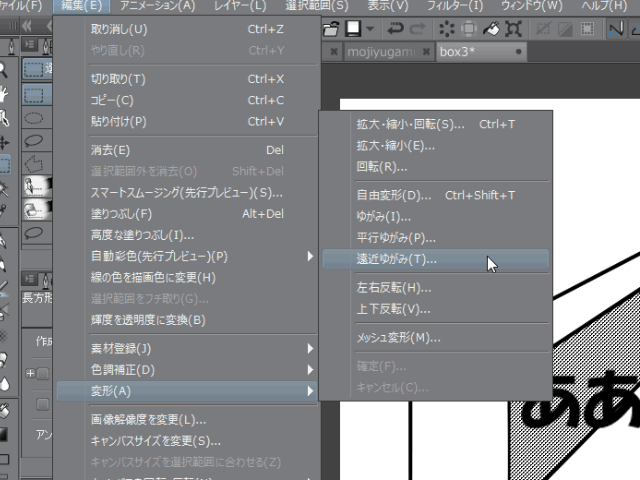
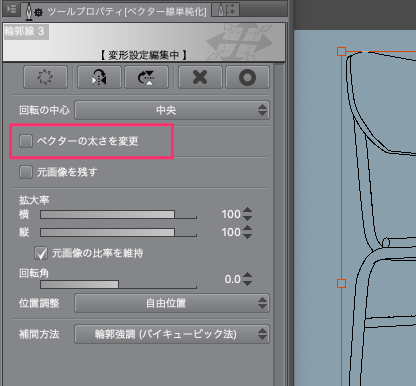
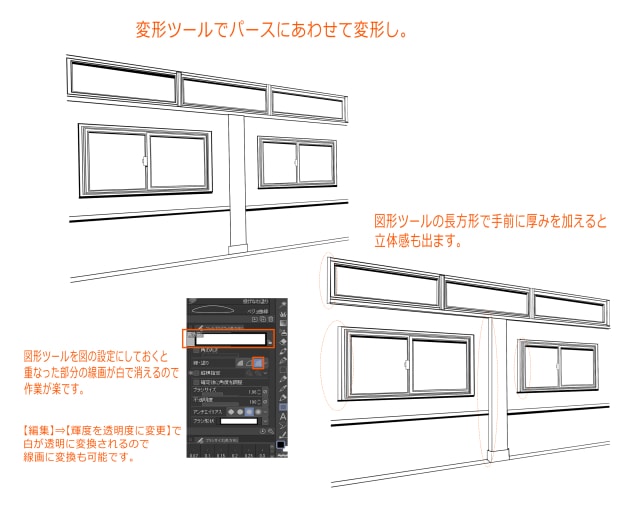
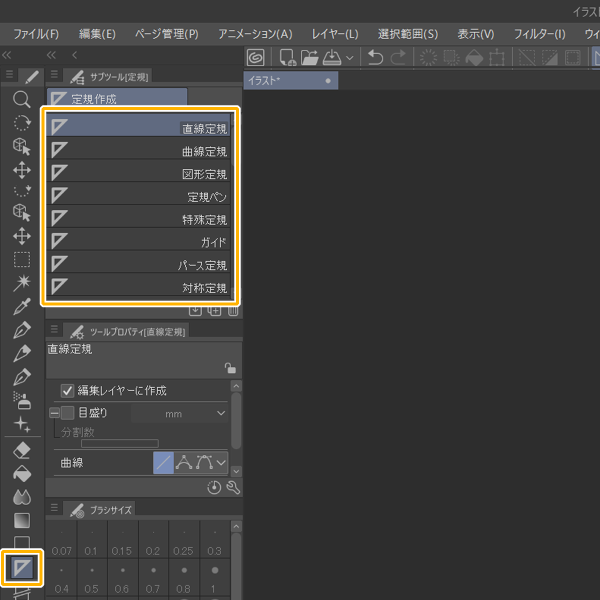
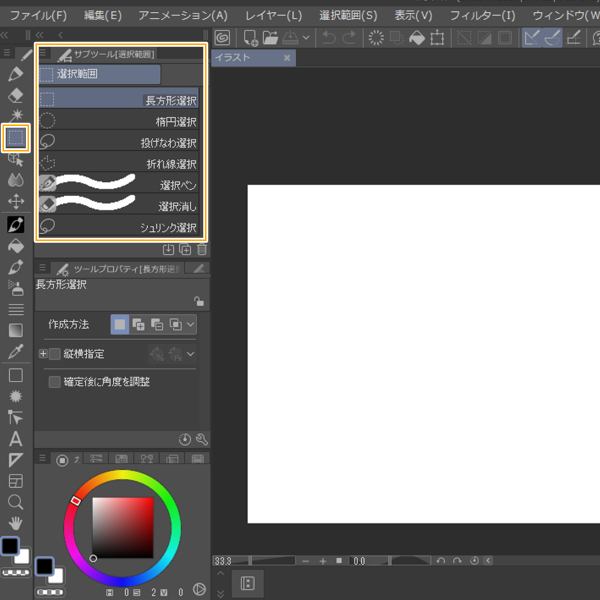
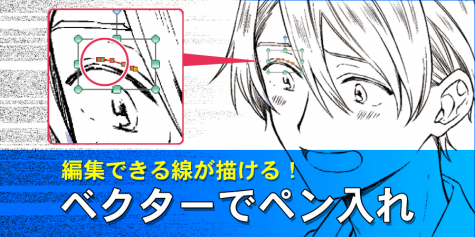
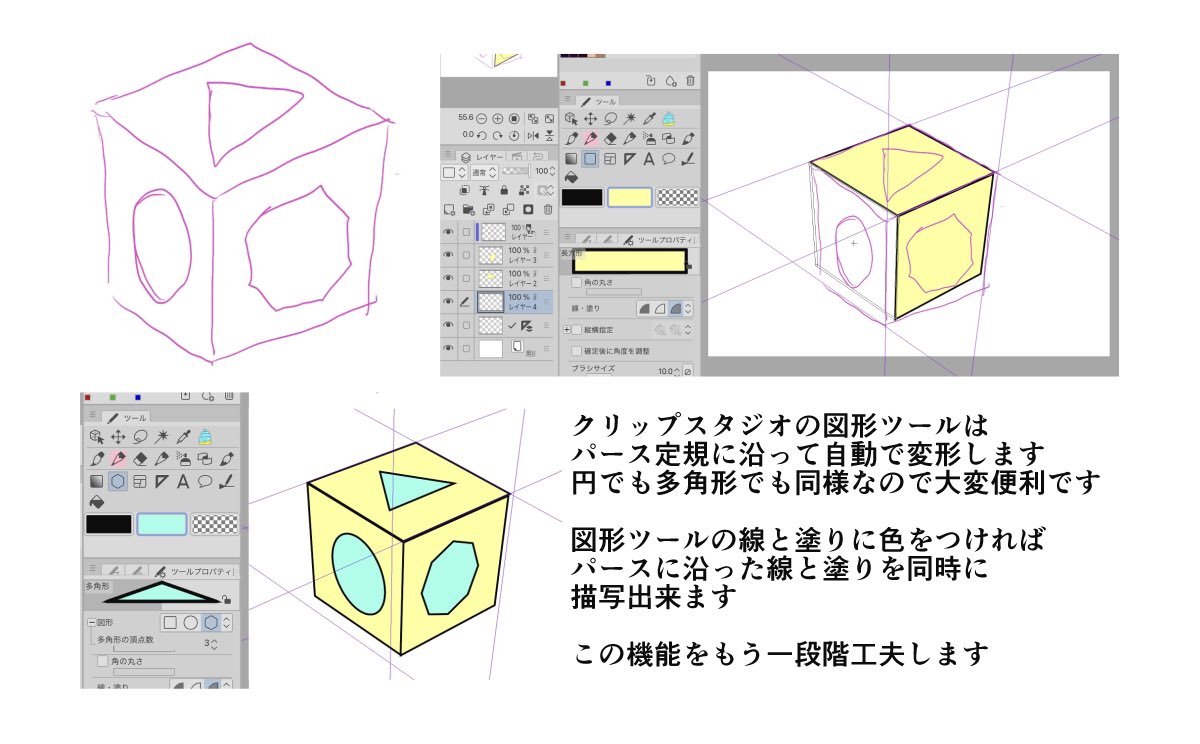
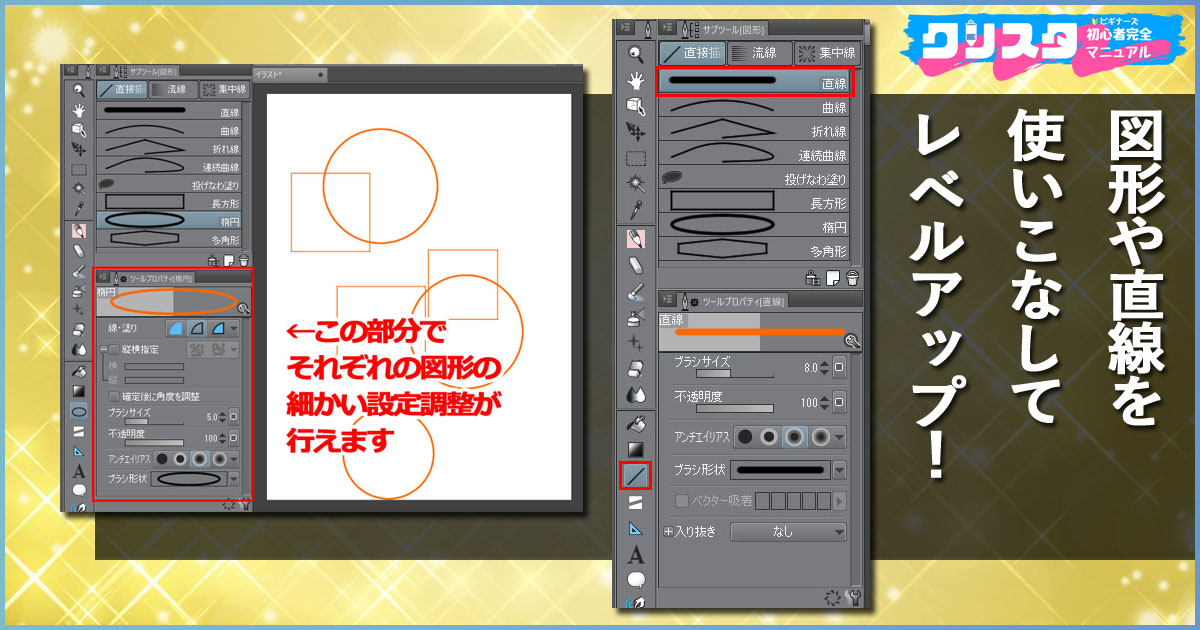
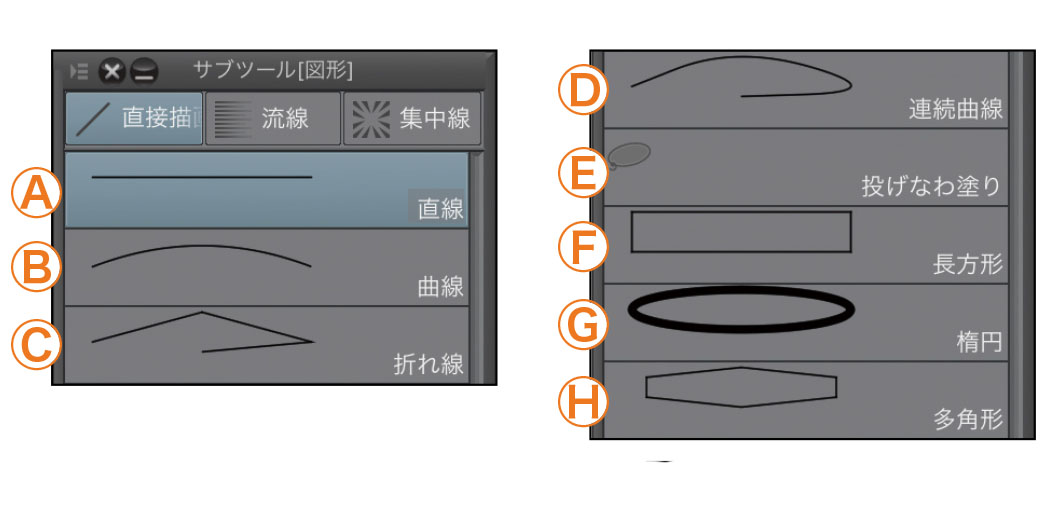
図形ツール 図形ツールは、直線・曲線・図形などの、さまざまな図形を作成できます。 また、マンガを作成するための、集中線や流線も作成できます。 図形ツールには、あらかじめ用意されている設定があり、この設定を「サブツール」といいます 変形で線画を楽に描く!ベクター線画変形小技講座! "漫画の為のclip studio paintの使い方 #2" by ユキノコ 動画にも各言語の字幕を用意したので、字幕を表示しながら動画をご覧ください。 作画の全行程の10倍速の動画は、このtipsの最後に載せています。 クリップスタジオ 63 パースに合わせて図形 反転する場合は「メニューバー」ー「編集」ー「変形」ー「左右反転」、元レイヤー上で反転するならコピペじゃなく範囲を指定して「拡大縮小」ー「変形」などで行えます。
クリップスタジオ 図形 変形のギャラリー
各画像をクリックすると、ダウンロードまたは拡大表示できます
|  | |
 |  |  |
 |  |  |
「クリップスタジオ 図形 変形」の画像ギャラリー、詳細は各画像をクリックしてください。
 |  |  |
 |  |  |
 |  |  |
「クリップスタジオ 図形 変形」の画像ギャラリー、詳細は各画像をクリックしてください。
 |  |  |
 |  | |
 | ||
「クリップスタジオ 図形 変形」の画像ギャラリー、詳細は各画像をクリックしてください。
 |  |  |
 |  |  |
 |  |  |
「クリップスタジオ 図形 変形」の画像ギャラリー、詳細は各画像をクリックしてください。
 |  |  |
 |  |  |
 |  |  |
「クリップスタジオ 図形 変形」の画像ギャラリー、詳細は各画像をクリックしてください。
 |  |  |
 |  |  |
 |  |  |
「クリップスタジオ 図形 変形」の画像ギャラリー、詳細は各画像をクリックしてください。
 |  |  |
 |  |  |
 | |  |
「クリップスタジオ 図形 変形」の画像ギャラリー、詳細は各画像をクリックしてください。
 |  | |
 |  | |
 |  |  |
「クリップスタジオ 図形 変形」の画像ギャラリー、詳細は各画像をクリックしてください。
 |  |  |
 |  |  |
 |  |  |
「クリップスタジオ 図形 変形」の画像ギャラリー、詳細は各画像をクリックしてください。
 |  | |
 |  |  |
 |  |  |
「クリップスタジオ 図形 変形」の画像ギャラリー、詳細は各画像をクリックしてください。
 |  |  |
 |  |  |
 |  |  |
「クリップスタジオ 図形 変形」の画像ギャラリー、詳細は各画像をクリックしてください。
 |  | |
 |  |
クリップスタジオのメッシュ変形機能が凄い! 吉村拓也先生のメイキング講座|お絵かき講座パルミー トップページ > 無料講座 > クリップスタジオのメッシュ変形機能が凄い! 吉村拓也先生のメイキング講座 吉村拓也のイラスト部/Takuya's Art Works選択範囲で選択し、縮小すると、線画が荒くなり 画質が悪くなります。以前まではこのようなことはなかったです。 バケツで着色する際、とても不便です。 画像の一枚目は、投げ縄選択 二枚目は、その後縮小したものです。
Incoming Term: クリップスタジオ 図形 変形,


コメント
コメントを投稿